





iPhone’da gizleme alanı dolmaya başladığında sıkıntılar da kendini gösterir. Yaptığınız her işlemde, iPhone‘da saklama alanının azaldığını söyleyen bir açılır pencere karşınıza menfaat, sizden iPhone’da yer açma işlemini yapmanızı talep eder. Özellikle telefonda önemli bir işle uğraşırken bu şekilde bir bildirim penceresiyle karşılaşmak daha da sinir bozucu olabiliyor. Bu ipucu makalesinde iPhone saklama alanı açma işlemi mevzusunda çeşitli tavsiyeler yer alıyor.
Özellikle App Store’dan indirilen uygulamaların ve oyunların boyutuyla, 64GB depolama kapasitesini doldurmak oldukça daha basit. Üstelik iPhone ile çekilen fotoğraflar ve videolar daha da fazlalaştığı için 128 GB bile yetmemeye başlayabilir. Bu nedenle, bir iPhone satın almak istiyorsanız, minimum 128 GB’lık bir seçenekle işe başlamalısınız ki, en son modellerde başlangıç da bu seviyede yapılıyor.
iPhone’larda saklama alanının dolmasında baş görevli unsurlar çoğu zaman yüklü olan uygulamalar, videolar ya da çekilmiş fotoğraflar ve videolar oluyor. Ancak iPhone’da yer açma işlemi için sadece bunlara odaklanmamanız yerinde olacaktır. Aslında ihtiyacınız olmayan veriler de saklama alanını dolduruyor olabilir. Veya WhatsApp mesajlaşmalarınızda paylaştığınız fotoğraflar ve videolar gereksiz yer tutuyor olabilir. Aile gruplarından çok büyük oranda fotoğraflar ve videolar gönderilmiş ve bunlar da film rulosuna kaydedilmiş olabilir. Bunlar da iPhone saklama alanı içinde büyük yer tutabilir. Bu tür verileri ve dosyaları da test etmeniz ve silmeniz yerinde olacaktır.
@teknoblog #iPhone Saklama Alanı içinde yer açma nasıl yapılır? #teknoloji #ipucu ♬ Teknoblog – orijinal ses – Teknoblog
iPhone gizleme alanı açma işlemi için ne yapmalısınız?
iPhone gizleme alanı arasında yer açma için en önce saklama alanı içinde hangi tür dosyanın yada uygulamanın ne kadar yer tuttuğunu görerek işe başlamanız gerekiyor. Bunun için aşağıdaki adımları uygulayın:
- Ayarlar uygulamasını açın.
- Genel kısmına girin.
- iPhone Saklama Alanı‘na tıklatın.
- Ekranın üst kısmında, iPhone’unuzdaki gizleme alanını en fazlaca neyin kapladığını gösteren renkli bir çubuk görmüş olacaksınız. Burada renkler Uygulamalar, Ortamlar ve Sistem Verileri gibi ana unsurları temsil eder.
- Renkli çubuğun altında ise iPhone gizleme alanında yer açmak için muhtelif öneriler gösterilir. Eski iMessage yazışmalarını silme, TV uygulamasındaki indirmeleri gözden geçirme, büyük iMessage ilişiklerini silme şeklinde öneriler sunulur.
- Daha altta ise iPhone’unuzda yüklü olan uygulamalar sıralama hâlinde gösterilir ve her bir uygulamanın saklama alanında ne kadar yer kapladığı detaylandırılır. Saklama alanında en fazla alan kaplayan uygulama en üstte konumlandırılır.
Yukarıdaki iPhone saklama alanı dökümüne göz attıktan sonra neler yapacağınıza karar verebilirsiniz. Öncelikle Apple’ın öneriler bölümünde gösterdiklerini yaparak işe başlayabilirsiniz. Daha sonra, aşağıda yer verdiğimiz ve gözle görülür sonuçlar verecek işlemleri uygulayabilirsiniz:
- Fotoğraf arşivinizi paklayın: Bulanık fotoğrafları, yanlışlıkla çekilmiş videoları, artık işe yaramayan monitör görüntülerini silebilirsiniz. Bunlar 30 gün süresince silinmiş öğeler bölümünde kalır. Oradan da kaldırmalısınız. Konu hakkında daha çok bilgi için Apple’ın mevzuyla alakalı destek makalesine göz atabilirsiniz.
- Safari ayarları içerisinden tarayıcı önbelleğini temizleyin: Ayarlar > Safari yolunu takip edin. Sayfa içinde aşağı kaydırarak Geçmişi ve Web Sitesi Verilerini Sil düğmesine tıklatın.
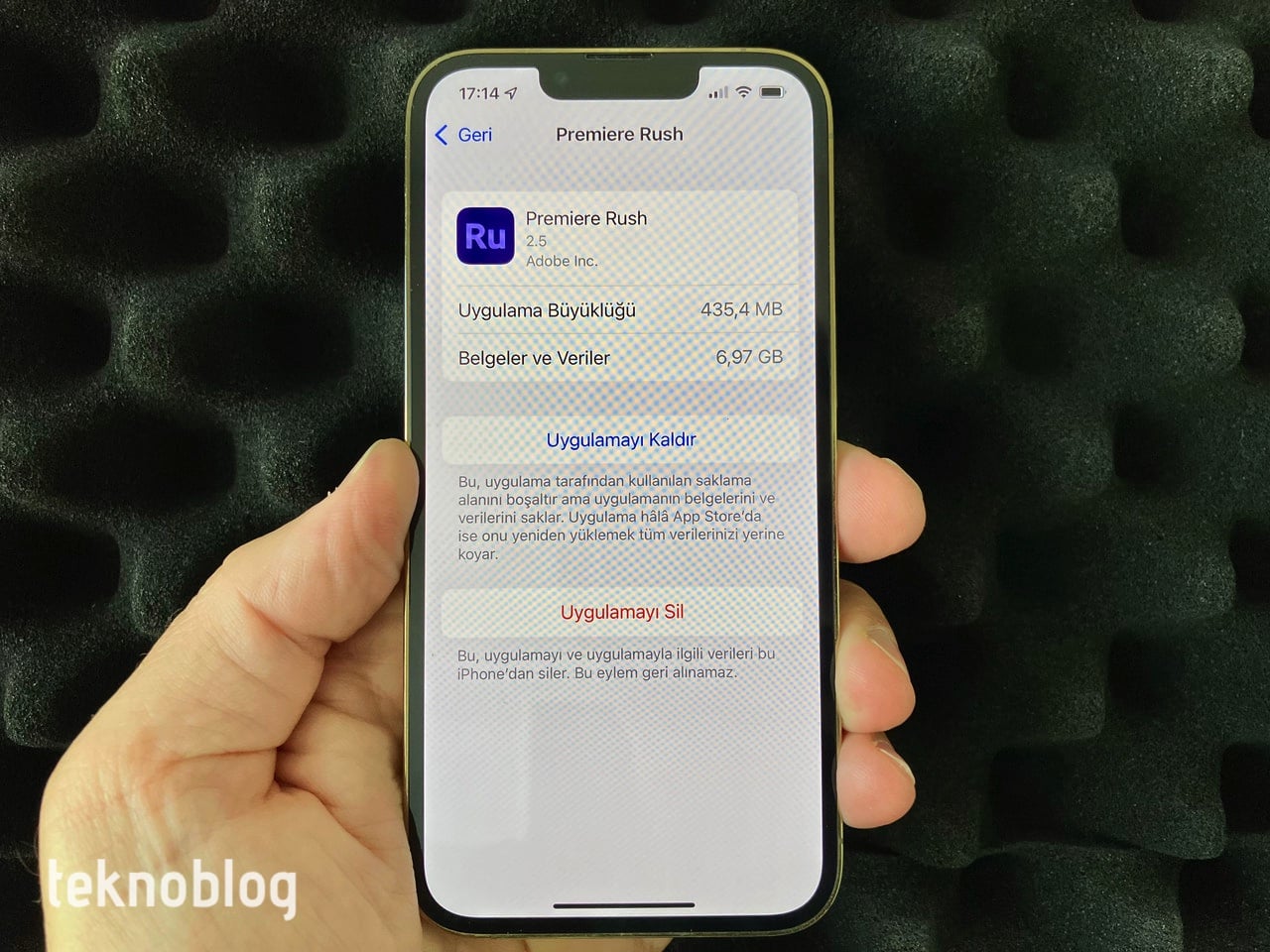
- Uygulama önbelleğini ve istenmeyen uygulama verilini paklayın: Ayarlar > Genel > iPhone Saklama Alanı bölümüne girin. Aşağı doğru kaydırarak uygulamaların listesine girin. Dikkate değer yer kaplayan bir uygulamaya tıklatın, oluşturulan sayfada bulunan Uygulamayı Kaldır düğmesine tıklatın. Bu muamele tatbik tarafından kullanılan saklama alanını boşaltır, fakat uygulamanın belgelerini ve verilerini saklar. Uygulamayı App Store’dan yeniden geri yüklediğinizde verilerinize erişmeniz mümkün olur.

- WhatsApp ve iMessage sohbetlerindeki istenmeyen görüntüleri yada ekleri temizleyin: Her bir uygulamada saklama alanını yönetmeye yarayan muhtelif ayarlar vardır. Sık kullanılanlardan kabul edilen WhatsApp için aşağıdaki adımları takip edin:
- WhatsApp’ta Ayarlar sekmesine gidin.
- Saklama Alanı ve Veriler‘e tıklatın.
- Saklama Alanını Yönet‘i seçin.
- Öğeleri gözden geçirin ve silin kısmı altındaki bölümlere girerek silmek arzu ettiğiniz içerikleri gözden geçirin ve kaldırın.
- İndirdiğiniz film ve bunun gibi çevrimdışı içerikleri silin: Netflix, Apple TV gibi uygulamalara, web bağlantınız olmadığında takip etmek için film yada dizi indirebilirsiniz. Bunları izledikten sonrasında silmek gizleme alanında yer açmak için yardımcı olacaktır.
kaynak: teknoblog.com